ChatGPTで作った画像を印刷に使う前に確認すべき7つのチェックリスト
ChatGPTの登場により、DALL-E 3などの高性能な画像生成AIが私たちのクリエイティブな活動を大きく変えようとしています。
誰もがアイデア次第で魅力的な画像を瞬時に生み出せるようになった今、それらの画像をWebサイトやSNSだけでなく、名刺、ポスター、チラシ、パンフレットといった物理的な印刷物にも活用したいと考える企業や個人事業主の方が増えています。
しかし、ここで一つ大きな落とし穴があります。
Web上で見る美しいAI生成画像が、そのまま印刷物でも同じ品質で再現されるとは限りません。
Web用画像と印刷用画像では、求められる品質基準や技術的要件が大きく異なるため、安易に印刷に回してしまうと、「想像と違う色味になった」「画像が粗くてガタガタ」「意図しない部分が欠けてしまった」といったトラブルに繋がりかねません。
本記事では、ChatGPTで生成した画像を印刷に使う前に、必ず確認すべき7つの重要なチェックリストを詳細に解説します。
プロの視点から、トラブルを未然に防ぎ、期待通りの高品質な印刷物を手に入れるための具体的な手順と考え方を提供します。
このガイドを参考に、あなたのAI生成画像を最大限に活かした印刷物を作成しましょう。
解像度とピクセル密度を徹底チェック!印刷品質の生命線
印刷物の品質を左右する最も基本的な要素が「解像度」です。
ChatGPTなどで生成されるAI画像は、Webでの利用には十分な解像度を持っていることが多いですが、印刷となると話は別です。印刷物は点の密度で画像を表現するため、より高精細なデータが求められます。
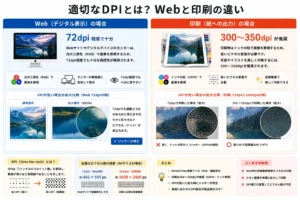
適切なDPIとは?Webと印刷の違い
Webサイトやデジタルデバイスのモニターは、光の三原色(RGB)で画像を表現し、通常は72dpi(dots per inch)程度で十分な視認性が確保されます。一方、印刷物はインクの粒で画像を表現するため、より高いピクセル密度が必要です。
一般的に、写真やイラストを美しい品質で印刷するには、300dpiから350dpiが推奨されます。
DPI(Dots Per Inch)は1インチあたりのドット数を意味し、高いほど高精細であることを示します。画像を拡大表示すると、DPIが低い場合は画像が粗く、ドットが目立つ「ジャギー」と呼ばれる現象が発生します。
生成時の設定と後処理での高解像度化
ChatGPTのDALL-E 3で生成される画像は、現状では最大1024×1024ピクセル程度のサイズが主流です。
このサイズは、例えばL判の写真程度であれば問題ありませんが、A4サイズのチラシやポスターといった大きな印刷物には明らかにピクセル数が不足しています。安易に拡大すると、画像がぼやけたり、ディテールが失われたりしてしまいます。
もし生成された画像の解像度が不足している場合は、AIアップスケーラー(Topaz Gigapixel AI、Waifu2xなど)を活用して高解像度化を試みる方法があります。これらのツールはAI技術で画像を補完しながら拡大するため、従来の拡大方法よりも自然な仕上がりが期待できます。
しかし、元データが極端に小さい場合や、複雑なディテールが多い画像では、AI補完による不自然さや、意図しない模様の生成といったリスクも存在します。
印刷物のサイズと必要なピクセル数の計算方法
印刷したい最終的なサイズが決まっている場合、必要なピクセル数を正確に計算することが重要です。
例えば、A4サイズ(210mm x 297mm)の印刷物を350dpiで印刷する場合を考えてみましょう。
まずミリメートルをインチに変換します(1インチ = 25.4mm)。
- 横の長さ: 210mm ÷ 25.4mm/inch ≈ 8.27 inch
- 縦の長さ: 297mm ÷ 25.4mm/inch ≈ 11.69 inch
次に、それぞれの長さに推奨DPIを掛けます。
- 必要な横ピクセル数: 8.27 inch × 350 dpi ≈ 2894 px
- 必要な縦ピクセル数: 11.69 inch × 350 dpi ≈ 4092 px
つまり、A4サイズの印刷物を350dpiで美しく印刷するには、約2900px × 4100px程度のピクセル数が必要になります。 生成された画像がこの要件を満たしているか、あるいは拡大ツールでこのサイズにしても品質が保てるかを、必ず入稿前に確認しましょう。
カラープロファイルと色空間の理解:モニターと印刷の色合わせ
モニターで見ているAI生成画像の色と、実際に印刷された物の色が異なるという経験はありませんか?
これは、色を表現する方法がデジタルと印刷で根本的に異なるためです。
この違いを理解し、適切に対処することが、イメージ通りの印刷物を手に入れるためには不可欠です。
RGBとCMYKの違いを把握する
デジタルデバイス(モニター、スマートフォンなど)は、光の三原色であるRGB(Red, Green, Blue)で色を表現します。
光を混ぜ合わせるほど色が明るくなる「加法混色」の原理を利用しており、表現できる色の範囲(色域)が非常に広いのが特徴です。
一方、印刷物はインクの四原色であるCMYK(Cyan, Magenta, Yellow, Key Plate/Black)で色を表現します。インクを混ぜ合わせるほど色が暗くなる「減法混色」の原理を利用しており、RGBよりも表現できる色域が狭いという特性があります。
ChatGPTで生成される画像は基本的にRGB形式です。
そのため、RGB画像を印刷用としてCMYKに変換する際、RGBで表現できていた鮮やかな色がCMYKの色域外となり、全体的にくすんだり、彩度が落ちたりする現象が発生します。
特に、蛍光色や非常に鮮やかな青や緑などは、CMYKでは再現が難しい色です。
印刷用データへの変換と色味の変化
印刷会社に入稿するデータは、基本的にCMYK形式が推奨されます。
Adobe PhotoshopやIllustratorなどの画像編集ソフトで、RGB画像をCMYKに変換することができますが、この際に前述の色域のずれが生じます。変換前に、ソフトの「校正設定」や「プレビュー」機能を使って、CMYK変換後の色味を事前にシミュレーションしておくことが非常に重要です。
これにより、実際に印刷された際の色味の変化を予測し、必要に応じて色補正を行うことができます。
カラープロファイルの埋め込みと印刷業者との連携
カラープロファイル(ICCプロファイル)とは、特定のデバイス(モニター、プリンターなど)がどのような色を表現できるかを記述したデータです。画像をCMYKに変換する際には、印刷会社の指定するカラープロファイル(例: Japan Color 2001 Coatedなど)を適用し、そのプロファイルを画像データに埋め込むことが一般的です。
プロファイルを埋め込むことで、異なる環境間でも色の再現性を高めることができます。
「RGBのまま入稿しても印刷会社で変換してくれるだろう」と考えるのは危険です。
印刷会社が自動でCMYK変換を行う場合、意図しない色味になったり、期待通りの仕上がりにならないリスクがあります。
必ず入稿前に印刷会社の推奨するカラープロファイルを確認し、ご自身で適切に変換・埋め込みを行うか、プロに依頼しましょう。
商用利用と著作権:AI生成画像の法的リスクを回避する
AI生成画像の最大の懸念点の一つが、商用利用における法的側面、特に著作権の問題です。
安易な利用は、企業のブランドイメージを損ねるだけでなく、法的なトラブルに発展する可能性も孕んでいます。
印刷物に利用する前に、必ずこれらのリスクを確認し、適切な対策を講じることが重要です。
利用規約の確認:ChatGPT(DALL-E3など)の商用利用可否
DALL-E 3(ChatGPT Plusなどで利用可能)を含む多くのAI画像生成ツールは、基本的に商用利用が許可されています。
しかし、これはあくまで「現時点での」規約であり、プラットフォームによっては利用料金プランによる制限があったり、将来的に規約が変更される可能性も十分にあります。
したがって、利用するAIツールの最新の利用規約を、利用者がご自身で必ず確認することが必須です。
また、MidjourneyやStable Diffusionなど、他のAI画像生成ツールもそれぞれ異なる利用規約を持っています。
複数のツールを利用する場合は、個々の規約を把握しておく必要があります。
規約を読まずに利用することは、法的リスクを背負うことに直結します。
特に、企業として公式な印刷物に利用する場合は、万が一の事態に備え、規約のスクリーンショットを保存しておくなどの対策も有効です。
著作権侵害のリスク:既存作品との類似性チェック
AIは膨大な既存のデータを学習して画像を生成します。
この学習プロセスにおいて、意図せず既存の著作物(イラスト、写真、デザインなど)に酷似した画像を生成してしまう可能性がゼロではありません。たとえAIが生成した画像であっても、既存の著作物と酷似していれば、著作権侵害とみなされるリスクがあります。
特に、有名キャラクター、ブランドロゴ、特定の画風や構図、あるいは特徴的なデザインパターンなどには細心の注意が必要です。生成された画像が既存の作品と似すぎていないか、インターネット検索(画像検索含む)などで慎重に確認する習慣をつけましょう。「AIが生成したから著作権問題はない」という誤解は非常に危険であり、最終的な責任は画像を商用利用する側にあります。
免責事項とリスクヘッジの重要性
AI生成物の著作権に関する法整備は、世界的に見ても未だ過渡期にあります。
各国での判断が分かれたり、新しい判例が出たりするなど、流動的な状況です。このような不確実な状況下では、最終的な責任は画像を生成し、利用する側が負うことになります。万が一、著作権侵害の指摘を受けた場合の免責事項を契約書や利用規約に明記するなど、リスクヘッジの措置を検討することも重要です。
また、重要な印刷物でAI生成画像を使用する場合は、プロのイラストレーターやデザイナーに、AI生成画像をベースにした再制作や、不自然な部分の修正を依頼することも有効なリスクヘッジになります。
人の手による介入を増やすことで、独自性やオリジナリティを高め、法的リスクを低減できる可能性があります。
不自然さの修正と画像レタッチ:プロ品質に仕上げる一手間
AI技術は目覚ましい進化を遂げていますが、それでも完璧ではありません。
特に人間のような複雑な要素や、細かいディテールを生成する際には、AI特有の不自然さや破綻が見られることがあります。Web上で見る分には気にならなくても、印刷物になるとその粗がより顕著になるため、事前の修正とレタッチはプロ品質を追求する上で欠かせない一手間です。
指の数、背景の破綻、文字の崩れなどAI特有の課題
AI生成画像でよく見られる不自然さの例として、人物の「指の数が多すぎる・少なすぎる」「不自然な位置から指が生えている」といった手や足の描写の問題が挙げられます。また、複雑な背景が意味不明な模様になったり、遠景の建物や風景が歪んだりする「背景の破綻」、さらには、画像内にテキスト要素を入れようとすると「読めない文字」「意味不明な文字」が生成されるといった課題も頻繁に発生します。他にも、オブジェクトの輪郭が不明瞭であったり、色の境目が不自然だったりするケースも少なくありません。
これらの不自然さは、特に拡大される印刷物においては非常に目立ち、受け手に違和感や不信感を与えてしまう可能性があります。Webよりも細部の品質が求められるため、入念なチェックと修正が不可欠です。
画像編集ソフトでの修正テクニック(Photoshop等)
AI生成画像の不自然さを解消するには、Adobe Photoshopなどの専門的な画像編集ソフトを活用します。
- 不自然な部分の修正
「コピースタンプツール」「修復ブラシツール」「コンテンツに応じた塗りつぶし」などを活用し、指の形を整えたり、背景の破綻した部分を自然に修正します。 - 細かなレタッチ
画像全体のシャープネスを調整してぼやけた印象をなくしたり、ノイズを除去して滑らかさを出したり、コントラストや明るさを調整して視覚的な魅力を高めます。 - テキスト要素の追加
画像生成AIにテキスト生成を任せるのではなく、生成された画像に後からPhotoshopやIllustratorなどのソフトでテキストを追加するのが最も確実な方法です。これにより、意図したフォント、サイズ、配置で、読みやすく美しいテキストを配置できます。
これらの修正作業は、専門的な知識と経験を要するため、慣れていない場合は時間を要するかもしれません。
プロのデザイナーにレタッチを依頼するメリット
「自分で修正するのは難しい」「時間がない」「完璧な品質を追求したい」といった場合は、プロのデザイナーにレタッチを依頼することを強くお勧めします。プロのデザイナーは、長年の経験と知識から、AIの不自然な部分を素早く見抜き、自然かつ効果的な修正を施すことができます。また、最終的な印刷品質を見越したレタッチが可能であり、色の調整や印刷に適した形式でのデータ出力まで一貫して対応してくれます。
特に企業のブランディングや重要な販促物など、品質が直接ビジネス成果に直結する印刷物においては、プロの介入が費用対効果の高い選択となるでしょう。 AIでは表現しきれない細かなニュアンスや、高度な修正にも対応できるため、最終的な仕上がりのクオリティが格段に向上します。
印刷データ形式の最適化:ファイルタイプと圧縮の注意点
画像を印刷に使う際、どのようなファイル形式で保存・入稿するかも非常に重要なポイントです。誤った形式や圧縮方法を選択すると、せっかくの高解像度画像も品質が劣化し、期待通りの印刷物になりません。
印刷に適したファイル形式と、その注意点を理解しましょう。
印刷に適したファイル形式(TIFF, PSD, PDF)
印刷会社への入稿データとして、特に推奨されるファイル形式は以下の通りです。
- TIFF(Tagged Image File Format)
高品質な画像保存に適した形式です。非圧縮、または可逆圧縮(データを損なわない圧縮)が可能で、画質の劣化を最小限に抑えられます。レイヤーを保持できる場合もあり、プロフェッショナルな印刷で広く利用されます。 - PSD(Photoshop Document)
Adobe Photoshopのネイティブ形式です。レイヤー、マスク、テキスト、調整レイヤーなどの編集情報を完全に保持できるため、デザイン途中のデータや、印刷会社での最終調整が必要な場合に非常に便利です。ただし、Photoshopを所有していない印刷会社では開けない可能性もあるため、事前に確認が必要です。 - PDF(Portable Document Format)
汎用性が高く、環境に左右されずにレイアウトやフォントを保持できる強力な形式です。
特に印刷用のPDF(PDF/Xなどの規格)として保存することで、フォントの埋め込み、画像の高品質な保持、カラープロファイルの埋め込みなど、印刷に必要な情報をすべて含めることができます。
現在の印刷業界で最も一般的な入稿形式の一つです。
これらの形式は、画像データを高画質に保ちながら、印刷会社での作業をスムーズに進める上で非常に有効です。
JPEG圧縮のリスクと非可逆圧縮の回避
Webで広く利用されるJPEG(Joint Photographic Experts Group)は、非可逆圧縮形式です。
これは、画像を保存するたびに、人間の目には気づきにくい部分のデータが不可逆的に失われることを意味します。
特に、圧縮率を高く設定したり、保存を繰り返したりすると、画質が顕著に劣化し、モスキートノイズ(ブロックノイズ)が発生したり、色の階調が滑らかでなくなったりします。
印刷用画像では、このような画質劣化は致命的です。そのため、JPEG形式は印刷用データとしてはできるだけ避け、TIFFやPSD、PDFなど、高画質を保てる形式を選ぶべきです。 どうしてもJPEGを使用する必要がある場合は、最高画質設定で保存し、編集回数を最小限に留めるよう心がけましょう。
画像の透明度やレイヤーの扱い方
透明度を含む画像(例: PNG形式や、Photoshopのレイヤー)は、印刷時に特別な注意が必要です。透明部分が意図せず白くなったり、透過処理が正しく反映されなかったりするトラブルが発生する可能性があります。印刷会社に透明度を含むデータを入稿する際は、事前に印刷会社に確認するか、または透明部分を統合してラスタライズ(画像化)しておくのが安全です。
PSDなどのレイヤー構造を持つファイルで入稿する場合、テキストレイヤーは必ず「アウトライン化」する必要があります。これは、印刷会社があなたの使用しているフォントを持っていない場合でも、文字の形が崩れることなく正しく印刷されるようにするためです。アウトライン化しないと、文字が別のフォントに置き換わってしまったり、表示が崩れたりするリスクがあります。
トリムマーク・トンボと塗り足しの設定:印刷ミスを防ぐ基本
印刷物の仕上がりを左右する、見落とされがちな非常に重要な工程が「トリムマーク(トンボ)」と「塗り足し」の設定です。これらを適切に設定しないと、意図しない場所に白いフチが出たり、デザインの一部が欠けてしまったりする印刷ミスに繋がりかねません。
塗り足しとは何か、なぜ必要なのか
印刷物は、大きな紙に複数面を印刷してから、最終的なサイズに断裁(カット)されます。この断裁作業では、最新の機械を使用してもミリ単位のわずかなズレが生じることが避けられません。このズレによって、デザインの端まで画像が配置されているにも関わらず、断裁後に紙の地色(通常は白)がフチとして出てしまう「白切れ」が発生する可能性があります。
この白切れを防ぐために設定するのが「塗り足し」です。塗り足しとは、仕上がりサイズよりも外側へ、デザイン要素(背景色や画像)を数ミリ(通常は上下左右に3mmずつ)伸ばしておく領域のことです。断裁時に多少のズレが生じても、この塗り足し部分がカットされるため、仕上がりサイズぴったりにデザインが配置されたように見え、白切れを防ぐことができます。
ChatGPTで生成した画像をデザインに使う際、この塗り足し分も考慮して画像を配置し、必要であれば画像を拡大したり、背景色を伸ばしたりする必要があります。AI生成画像がデザイン全体で塗り足し分足りているかを、必ず確認してください。
トリムマーク(トンボ)の設定方法
トリムマーク、またはトンボ(登録商標)は、印刷物の仕上がりサイズや断裁位置、色の見当合わせ(複数の色が正確に重なっているか)などを示す目印です。これにはいくつかの種類がありますが、主なものは以下の通りです。
- コーナートンボ(トリムマーク)
仕上がりサイズを示す線と、断裁位置を示す線。この線に合わせて断裁されます。 - センタートンボ(センタースター)
印刷物の中央を示す線。複数面付けされた印刷物の見当合わせに使われます。 - 色見本
CMYK各色のインク濃度をチェックするための見本。
これらのトンボは、Adobe IllustratorやInDesignなどのDTPソフトウェアで作成する際に自動で設定できる機能が備わっています。例えばIllustratorであれば、「オブジェクト」→「トリムマークを作成」や「ファイル」→「プリント」→「トンボと断裁」などの設定で作成できます。また、印刷会社によっては、トンボや塗り足しが設定済みのテンプレートファイルを提供している場合もありますので、活用すると良いでしょう。
印刷会社の指示に従うことの重要性
塗り足しの幅やトンボの設定方法、推奨されるファイル形式などは、印刷会社によって細かく指定が異なる場合があります。
ある印刷会社では3mmの塗り足しが必須でも、別の会社では5mmを推奨していることもあります。また、トンボの種類や、データとして含めるべき情報の範囲も様々です。
入稿前に必ず利用する印刷会社のウェブサイトで「入稿規定」や「データ作成ガイドライン」を確認するか、直接問い合わせて確認することが最も重要です。 この指示に従わないと、データの差し戻しによる納期の遅延や、追加料金の発生、最悪の場合は印刷ミスに繋がります。プロの印刷会社は、それぞれの機材やワークフローに最適なデータ形式を熟知しています。その指示に忠実に従うことが、スムーズな印刷と高品質な仕上がりへの近道です。
最終確認と印刷会社とのコミュニケーション:トラブルを未然に防ぐ
ChatGPTで生成した画像を印刷物に使う準備は、これで万全でしょうか?最後のステップとして、データ入稿前の最終確認と、印刷会社との密なコミュニケーションが不可欠です。どんなに完璧なデータを作成したつもりでも、最終的な印刷物として形になるまでには、予期せぬトラブルが発生する可能性もゼロではありません。これらのプロセスを丁寧に進めることで、安心して印刷物を手にすることができます。
校正刷り(プルーフ)での色味・品質確認
デジタルデータはモニター上で見る色と、実際の印刷物で再現される色に差があることは先述の通りです。これを解消するために非常に有効なのが、本番印刷の前に「色校正(プルーフ)」を依頼することです。 色校正とは、本番の印刷と同じ、あるいはそれに近い条件で試し刷りを行うことで、最終的な色味や品質を確認する工程です。
特にAI生成画像は、独特の色表現やグラデーションを含む場合があるため、モニターでの見た目と印刷後の差が出やすいことがあります。色校正で問題が見つかれば、本番印刷前に色の調整やその他の修正を行うことができ、「思った色と違う!」という失敗を未然に防ぐことができます。 コストはかかりますが、重要な印刷物であれば、必ず行うべき投資と言えるでしょう。
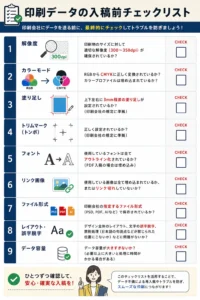
印刷データの入稿前チェックリスト
印刷会社にデータを送る前に、以下の項目を最終的にチェックしましょう。これは、トラブル防止のための最終防衛線です。
- 解像度: 印刷物のサイズに対して適切なDPI(300-350dpi)が確保されているか?
- カラーモード: RGBからCMYKに正しく変換されているか?カラープロファイルは埋め込まれているか?
- 塗り足し: 上下左右に3mm程度の塗り足しが設定されているか?(印刷会社の規定に準拠)
- トリムマーク(トンボ): 正しく設定されているか?(印刷会社の規定に準拠)
- フォント: 使用しているフォントは全てアウトライン化されているか?(PDF入稿の場合は埋め込み)
- リンク画像: 使用している画像は全て埋め込まれているか、またはリンク切れしていないか?
- ファイル形式: 印刷会社の指定するファイル形式(PSD, PDF, AIなど)で保存されているか?
- レイアウト・誤字脱字: デザイン全体のレイアウト、文字の誤字脱字、禁則処理(日本語の句読点などが禁じられた位置にこないか)などに問題がないか?
- データ容量: データ容量が大きすぎないか?(必要以上に大きいと処理に時間がかかる場合がある)
このチェックリストを一つずつ確認することで、入稿データの不備によるトラブルを大幅に減らすことができます。
疑問点があれば積極的に印刷会社に相談
どんなに準備をしても、初めての印刷やAI生成画像の利用では、不明な点や不安な点が出てくるものです。そんな時は、迷わず印刷会社に相談しましょう。 印刷のプロである彼らは、長年の経験と知識を持っており、あなたの疑問に的確なアドバイスを提供してくれます。
「この画像は印刷に耐えられますか?」「このデータ形式で問題ありませんか?」「色の調整について相談したい」など、どんな些細なことでも、入稿前に確認することで、手戻りや再発注といった無駄なコストや時間を防ぐことができます。プロへの相談は、高品質な印刷物を手に入れるための最も確実で効果的な方法の一つです。
ChatGPTなどのAI生成画像は、私たちに新しいクリエイティブな可能性をもたらしてくれます。
しかし、それらをWebだけでなく、物理的な印刷物として最大限に活用するためには、本記事で解説した「解像度」「カラープロファイル」「著作権」「不自然さの修正」「データ形式」「塗り足し・トンボ」「最終確認とコミュニケーション」といった専門的な知識と丁寧な準備が不可欠です。
これらの7つのチェックリストを実践することで、AIが生成した画像をプロ品質の印刷物に仕上げ、あなたのビジネスやブランディングに大きく貢献する強力なツールとして活用できるでしょう。技術の進化は日進月歩ですが、最終的な品質を保証し、期待通りの成果を生み出すのは、人間の目と知識、そしてプロフェッショナルとの連携であることを忘れないでください。
よくある質問
- ChatGPTで生成した画像の商用利用は本当に大丈夫ですか?
- ChatGPT(DALL-E 3)の規約では基本的に商用利用が許可されていますが、利用するプラットフォームの最新の利用規約を必ずご自身で確認してください。規約は変更される可能性があるため、常に最新情報を追うことが重要です。また、意図せず既存の著作物に類似した画像が生成されるリスクもあるため、商用利用前に十分な類似性チェックが必要です。
- RGB画像をCMYKに変換すると、どのくらい色が変わりますか?
- RGBで表現できる鮮やかな色は、CMYKの色域外となる場合が多く、変換すると全体的にくすんだり、彩度が落ちたりする傾向があります。特に蛍光色や非常に鮮やかな青・緑などは顕著な変化が見られます。DTPソフトの「校正設定」や「プレビュー」機能を使って変換シミュレーションを行い、事前に色味を確認し、必要に応じて色補正を行うことを強くおすすめします。
- 印刷会社にデータを入稿する際、最も重要な注意点は何ですか?
- 印刷会社によって入稿規定が異なるため、最も重要なのは「利用する印刷会社の入稿規定を熟読し、それに厳密に従うこと」です。特に、画像の解像度、カラーモード(CMYK)、塗り足しの有無、フォントのアウトライン化、正しいファイル形式の使用は、トラブルの原因になりやすいため、徹底して確認してください。不明な点があれば、必ず入稿前に印刷会社に相談しましょう。