AIイラストの不自然さを解消!プロが教える修正と文字入れのコツ
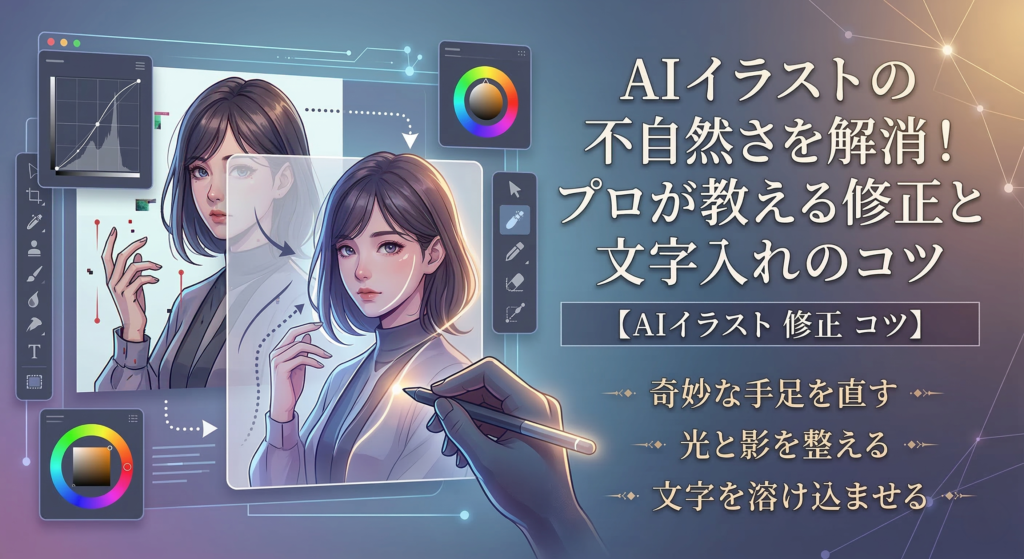
AI生成のイラストは、クリエイティブな表現の幅を大きく広げました。
しかし、どれほど高品質なAIイラストでも、しばしば「不自然さ」「違和感」「Ai感」が残ってしまうことがあります。特に、商用利用やSNSでの発信を考える際、この不自然さは致命的にさえなり得ます。
この記事では、AIイラストの修正に悩む方のために、プロの視点から不自然さを解消する具体的なコツと、さらにイラストの魅力を引き出す文字入れのテクニックを徹底解説します。
あなたのAIイラストを次のレベルへと引き上げるためのヒントを提供します。
AIイラストの「不自然さ」を見抜く目:具体的な違和感の例
AIイラストの修正を始める前に、まずはどのような点が不自然に見えるのかを理解することが重要です。以下の点に注目して、あなたのAIイラストを客観的に評価してみましょう。
奇妙な指や手足、体の歪み
AIイラストが生成する人物において、指の本数が多かったり少なかったり、関節の向きが不自然だったりすることは非常によくあるケースです。また、体のプロポーションが歪んでいたり、特定の部位が不自然に強調されていることもあります。
不自然な小物や背景、遠近感の崩壊
人物は綺麗なのに、手に持っている小物(例:スマートフォン、アクセサリー)の形状が崩れていたり、背景のオブジェクトが現実にはありえない配置になっていたりすることがあります。遠近感が狂っており、空間の奥行きが感じられない、または不自然に見えるのも典型的な例です。
光と影の矛盾、色味の不調和
光源が複数存在しているように見えたり、本来影ができるはずのない場所に影があったり、逆に光が当たっているはずなのに暗い部分があるなど、光と影の表現が破綻しているケースです。また、全体の色彩バランスが悪く、特定の場所だけ色が浮いて見えることも不自然さの一因となります。
プロが実践!AIイラストの不自然さを解消する修正のコツ
これらの不自然さを解消するために、プロのデザイナーは様々な修正技術を駆使します。ここでは、画像編集ソフトとAIツールの両面から、具体的なAIイラストの修正方法を紹介します。
基本は画像編集ソフトでの手動修正
多くの不自然さは、PhotoshopやGIMP(無料)やKrita(無料)といった画像編集ソフトを使って手動で修正することで、劇的に改善されます。AIイラストの基盤がどれほど優れていても、最終的な仕上げは人の手で行うのがプロの常識です。
- ゆがみツールで全体を調整する
人物のプロポーションが少しおかしいと感じたら、Photoshop等の「ゆがみ」ツールや同様の機能を持つ他ソフトのツールが非常に有効です。微細な調整で、歪んだ手足や顔の輪郭を自然な形に整えられます。少しずつ、全体のバランスを見ながら調整するのがコツです。 - ブラシとレイヤーで部分的に描き足す・修正する
指の本数の修正や、足りないパーツの追加、崩れた部分の描き直しには、ブラシツールと新しいレイヤーを使います。元絵の色をスポイトで吸い取り、透明度や流量を調整しながら丁寧に描き加えることで、違和感なく修正できます。必ず元の画像を保護するために新しいレイヤーで作業しましょう。レイヤーで作業することで何度失敗しても元の画像が変わってしまうことはありません。 - コピースタンプ・修復ブラシで違和感を消去する
背景の不要なオブジェクトや、肌の不自然な模様など、広範囲ではなく部分的な違和感は、「コピースタンプツール」や「修復ブラシツール」で修正すると効果的です。周囲の自然なピクセルをコピーして、違和感のある部分を覆い隠すように使います。 - 色調補正で光と影、色味を整える
光と影の矛盾や色味の不調和は、「トーンカーブ」「レベル補正」「カラーバランス」「自然な彩度」などの色調補正機能で調整します。イラスト全体の雰囲気に合わせて、ハイライトやシャドウのコントラストを調整したり、特定の色の偏りを修正したりすることで、より自然な表現になります。
AIツールを賢く活用した再生成
AIイラスト生成ツールの中には、部分的な修正に特化した機能を持つものもあります。これらを活用することで、手動修正の手間を省きつつ、AIならではの表現力を活かすことができます。
- Inpainting/Outpaintingで特定箇所を修正する
Stable Diffusionなどに搭載されている「Inpainting(インペインティング)」機能は、画像の一部を選択して、その部分だけをAIに再生成させる技術です。不自然な指や小物を指定して再生成をかけることで、より自然な結果を得やすくなります。また、「Outpainting(アウトペインティング)」は画像の外部をAIに描き足させる機能で、背景の拡張や構図の調整に役立ちます。 - ControlNetでポーズや構図を制御する
特定のポーズや構図を維持しつつ、不自然な部分だけを変更したい場合は、ControlNetのようなモデルが有効です。元の画像のポーズ情報などを利用して、修正したい部分をより正確にコントロールしながら再生成できます。
生成段階で不自然さを減らすプロンプトの工夫
修正の手間を減らすには、そもそも不自然さが少ない画像を生成することが重要です。プロンプト作成時に以下の点を意識しましょう。
- 具体的な描写を心がける: 「five fingers (5本指)」「anatomically correct (解剖学的に正しい)」といった、具体的な指示をプロンプトに加える。
- ネガティブプロンプトを活用する: 「extra limbs (余分な手足)」「deformed (変形した)」「bad anatomy (解剖学的に不正確)」といった、避けたい要素をネガティブプロンプトとして指定する。
- LoRAやEmbeddingを適切に使う: 特定のスタイルやキャラクターに特化したLoRAやEmbeddingを使うことで、安定した品質の画像を生成しやすくなります。
- 複数回生成し、良いものを選ぶ: AIイラストは試行錯誤のプロセスです。一度の生成で完璧なものは稀なので、複数回生成し、最も良いものをベースに修正していくのが効率的です。AIにどんどん指摘して改善をさせていきましょう。
AIイラストに「命を吹き込む」文字入れのコツとデザインテクニック
AIイラストの不自然さを解消したら、次は文字入れでさらに作品に命を吹き込みましょう。ただ文字を置くだけではなく、イラストと調和させることで、メッセージ性が格段に向上します。
イラストに溶け込むフォント選びと配置
- 世界観に合わせたフォントを選ぶ
イラストの雰囲気やテーマに合ったフォントを選ぶことが最も重要です。ファンタジー系なら装飾的な明朝・セリフ体のフォント、モダンなイラストならゴシック体やミニマルなフォントなど、イラストの世界観を損なわないように選びましょう。 - 配置とサイズで視線誘導を意識する
文字の配置は、イラストの構図や視線の流れを邪魔しないように慎重に決めます。イラストの余白を活かし、文字のサイズで重要度を調整することで、自然な視線誘導が生まれます。画面の端に寄せすぎず、バランスの良い位置を探しましょう。
可読性を高める文字加工(縁取り、影、背景)
- 背景色とのコントラストを意識する
文字の色は、背景とのコントラストがはっきりしているものを選び、可読性を確保します。背景が複雑な場合は、文字に「フチ(ストローク)」をつけたり、「ドロップシャドウ(影)」をつけたりすることで、文字が背景に埋もれるのを防げます。 - グラデーションやテクスチャで深みを出す
単色だけでなく、文字にグラデーションをかけたり、テクスチャを適用したりすることで、デザインに深みと高級感を与えることができます。イラストの色彩と連動させると、より一体感が出ます。
イラストと文字の融合:ブレンディングと色抽出
- レイヤーの「描画モード」を活用する
文字レイヤーの「描画モード(ブレンドモード)」を変更することで、文字をイラストと自然に馴染ませることができます。「オーバーレイ」や「ソフトライト」などを試してみて、最もイラストに溶け込む効果を探してみましょう。 - イラストから色を抽出して文字に使う
イラストの中の印象的な色をスポイトツールで抽出し、それを文字の色やフチの色として使用すると、文字がイラストの一部であるかのように馴染みやすくなります。統一感のある配色は、プロのデザインにおける重要なAIイラスト修正コツです。
まとめ:AIイラストの可能性を最大限に引き出すために
AIイラストは、その手軽さと生成能力の高さから、クリエイティブの新たなツールとして定着しつつあります。しかし、AIが生成した画像をそのまま利用するだけでなく、人間の手による「修正」と「デザイン」を加えることで、その真価が発揮されます。
本記事で紹介したAIイラストの不自然さを解消する修正のコツと、イラストに溶け込む文字入れのテクニックを実践することで、あなたのAIイラストはよりプロフェッショナルで魅力的な作品へと生まれ変わるはずです。AIの進化の波に乗りつつ、クリエイターとしての独自の感性と技術を磨き、AIイラストの可能性を最大限に引き出していきましょう。
これからもデザインに関する発信を行なっていきますので、購読いただけると嬉しいです。
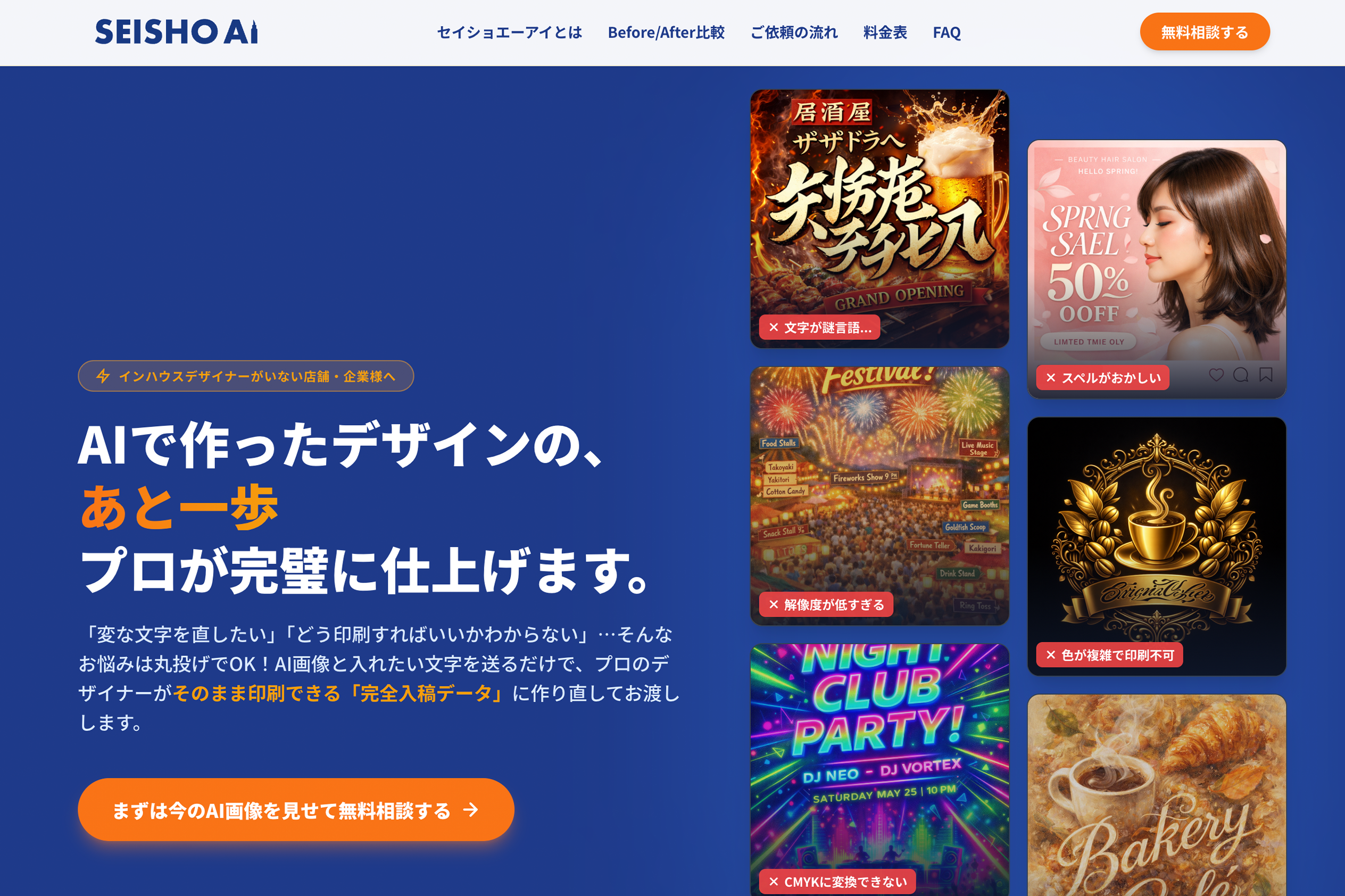
AI生成画像の実用化でお悩みですか?
「Seisho Ai(セイショエーアイ)」では、AI生成画像を印刷やWebで実用可能なプロ仕様のデータへ清書します。アイデアを「使える」品質へと引き上げるプロの技術をお試しください。
Seisho Ai の詳細はこちら